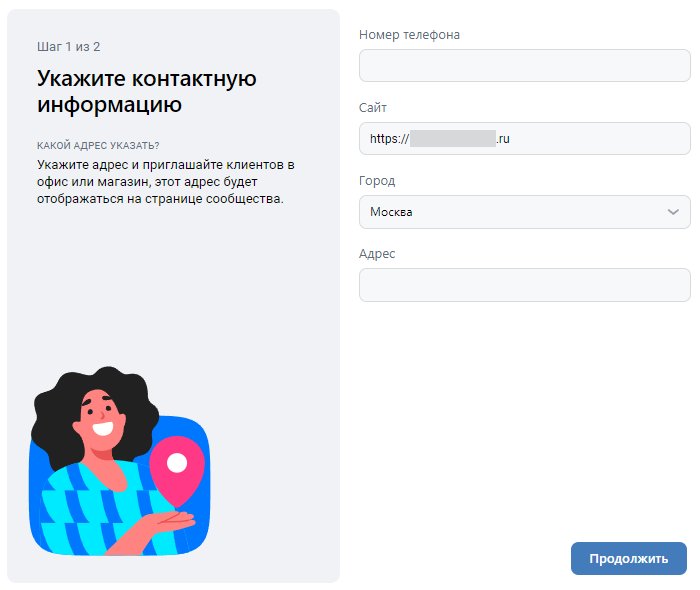
В социальной сети ВКонтакте создайте сообщество, выбрав цель Развивать бизнес. Запустится мастер создания сообщества – пройдите его несложные шаги, заполнив основные параметры сообщества: название, тематику, сайт и т. д.
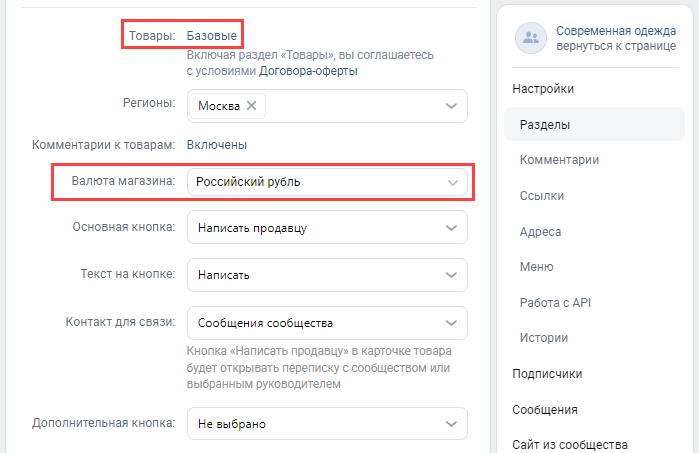
После прохождения всех шагов мастера вы окажетесь на странице созданного сообщества. Выполните следующие настройки (Управление > Настройки > Разделы):
раздел Товары должен быть включён (обязательно выберите режим Базовые);
Внимание!Расширенный режим товаров ВКонтакте в настоящее время не поддерживается. Оформление заказа проходит через диалог в ВКонтакте с менеджером.
в качестве валюты магазина должен быть установлен Российский рубль.
Приложение ВКонтакте
Для соединения вашего Битрикс-сайта с сообществом необходимо создать приложение ВКонтакте. Приложение можно создать по этой ссылке.
Примечание. Если вы создаёте приложение впервые, то сначала автоматически запустится мастер создания бизнес-аккаунта. На первом шаге выберите тип аккаунта (юридическое лицо, индивидуальный предприниматель или физическое лицо). Поля второго шага подставятся в зависимости от выбранного типа аккаунта – заполните их и нажмите кнопку Создать аккаунт.
Если бизнес-аккаунт уже создан, то при переходе по указанной выше ссылке запустится мастер создания приложений. Первый шаг мастера:
укажите название создаваемого приложения;
в качестве платформы отметьте Web;
при желании можете загрузить изображение для окон авторизации и иконки приложения в личном кабинете пользователя ВКонтакте.
Второй шаг мастера:
укажите базовый домен вашего сайта (например, mysite.ru);
в поле Доверенный redirect URL укажите URL вида https://ваш_сайт/bitrix/admin/sale_vk_export_edit.php.
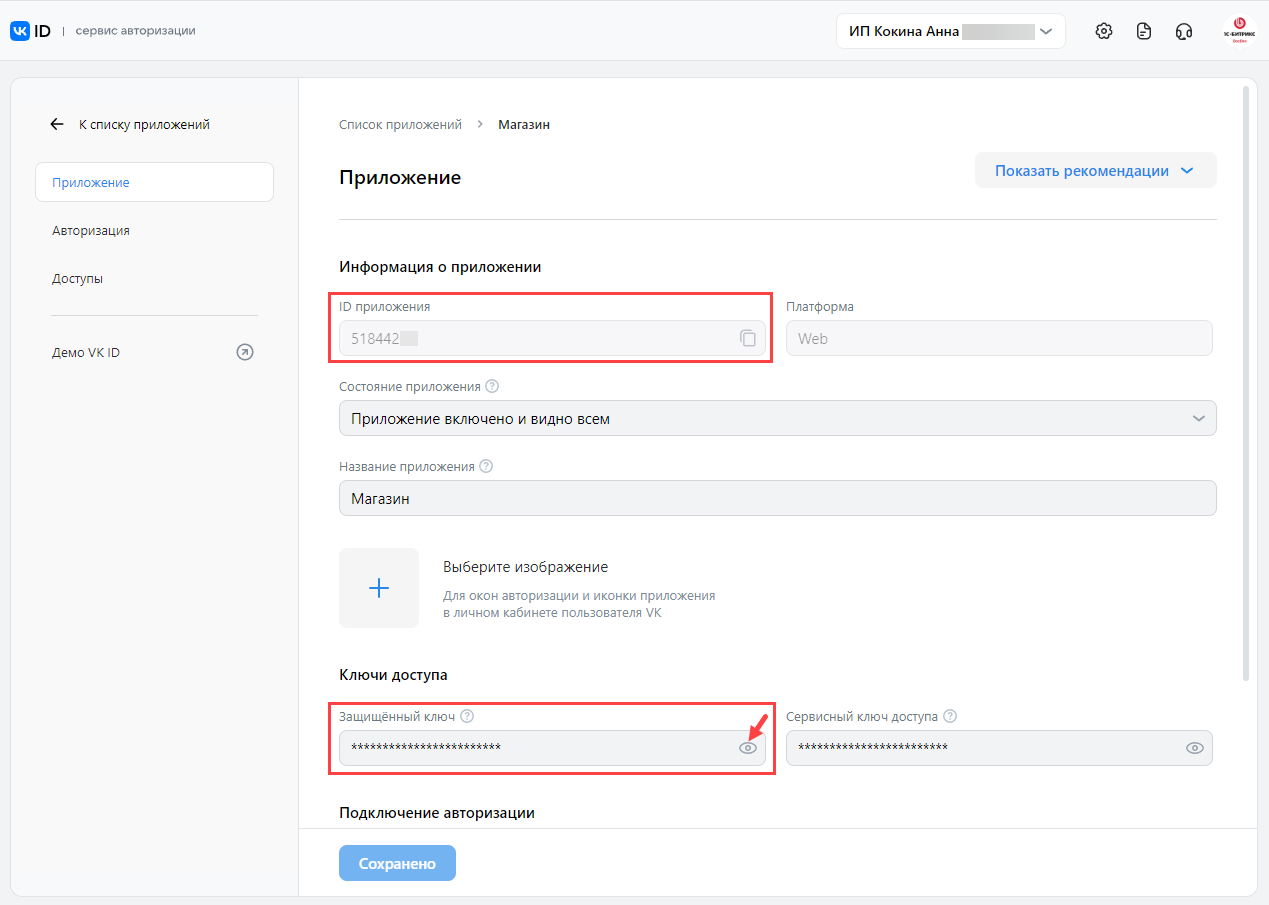
Нажмите кнопку Готово, и приложение будет создано. Далее перейдите в настройки созданного приложения и скопируйте данные из полей ID приложения и Защищённый ключ:
Примечание. Чтобы просмотреть защищённый ключ, кликните по значку справа. Вам потребуется подтвердить свои действия, указав код из отправленного смс-сообщения. После этого ключ можно будет скопировать.
Теперь перейдите во вкладку Доступы и заполните информацию об организации, чтобы подключить расширенные доступы.
Когда указанные вами данные пройдут модерацию, для получения расширенных доступов обратитесь в техподдержку VK по адресу devsupport@corp.vk.com. В обращении укажите следующее сообщение: «Для синхронизации товаров с 1С-Битрикс требуются доступы к сообществам, товарам и фотографиям».
Когда доступы будут предоставлены, вам на электронную почту придёт уведомление.
Получение ключа доступа
Сохраните настройки на сайте. У вас появится ссылка "Получить ключ доступа", после нажатия на которую система затребует разрешения на доступ к вашей группе.
Согласитесь с требованиями, и ключ доступа будет получен и сохранён, о чем будет свидетельствовать соответствующее сообщение.
Если при получении ключа вы видите сообщение об ошибке на английском языке, при этом адрес страницы начинается на "https://oauth.vk.ru", значит, возникла ошибка на сервере авторизации ВКонтакте.
Вероятнее всего, вы неправильно указали в настройках экспорта ID приложения или Защищённый ключ, либо же в настройках приложения неверно прописали Базовый домен или Доверенный redirect URL.
Выбор группы
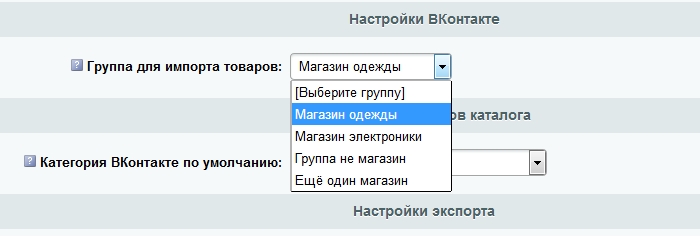
Нужно выбрать группу ВКонтакте, в которую вы хотите загружать товары. После получения ключа доступа станет доступно выпадающее меню со списком групп, где вы являетесь администратором или модератором.
Обратите внимание: вы можете выбрать любую группу, но экспорт будет выполняться, только если в её настройках включены товары, то есть группа является магазином.
После выбора, не забудьте сохранить настройки.
Теперь соединение с ВКонтакте настроено. Можно переходить дальше.
Настройки экспорта товаров в магазин ВКонтакте
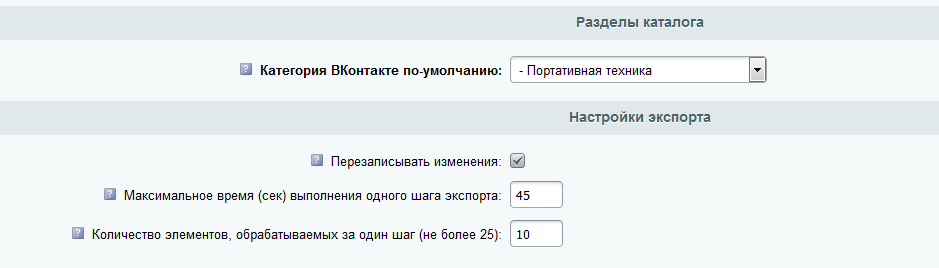
После получения ключа доступа вам станут доступны различные опции. Их можно оставить в значениях по умолчанию, но для экспертной настройки мы приведём описание каждой опции.
Категория по умолчанию
Категория товаров — данная настройка является обязательной для добавления товара, однако на текущий момент она никак не влияет на его отображение во ВКонтакте. Категории выбираются из фиксированного списка.
Перезаписывать изменения
Если опция включена, то экспорт будет перезаписывать все изменения, сделанные с товарами ВКонтакте.
То есть если вы экспортировали товар, затем на стороне ВКонтакте изменили его название, то следующий обмен приведёт название в соответствие с указанным на сайте. Не затрагивает товары, созданные вручную ВКонтакте.
Рекомендуется отключить, если вы собираетесь дополнительно править товары на стороне ВКонтакте.
Максимальное время шага и Количество элементов
Экспорт выполняется пошагово, за каждый шаг ВКонтакте может обработать максимум 25 товаров.
Каждый шаг должен завершаться быстрее, чем ваш сервер закроет соединение с базой данных или завершит PHP-скрипт по таймауту, поэтому необходимо ограничить время его выполнения в зависимости от настроек сервера.
В случае, если экспорт не может завершиться корректно за отведённое время, нужно увеличить продолжительность шага (в указанных выше пределах) и уменьшить количество элементов на шаг.
При стабильной работе рекомендуем оставить настройки по умолчанию.
И последнее, что нужно сделать перед запуском обмена — выбрать разделы с товарами для экспорта.
Выбор разделов для экспорта
Перед запуском обмена вам необходимо выбрать разделы каталога, которые будут экспортироваться ВКонтакте.
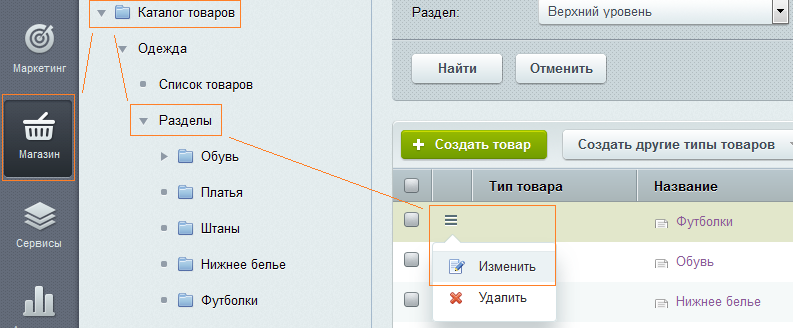
В вашем Битрикс-магазине откройте меню "Магазин" -> "Каталог товаров", выберите нужный вам каталог и раскройте список "Разделы".
Для разделов, которые вы желаете экспортировать, зайдите в меню "Изменить". Настройки экспорта расположены на вкладке "Торговые платформы".
Немного о структуре магазина ВКонтакте
Товары ВКонтакте не имеют дополнительных свойств. Поэтому при экспорте товары с торговыми предложениями, наборы и комплекты экспортируются как обычные товары.
Вы можете экспортировать каждый раздел каталога как отдельный альбом, или же создать альбом только на основе родительского раздела (например, Обувь) и добавить в него товары из всех дочерних (например, Туфли и Кроссовки).
Также можно добавлять товары в любой другой раздел. Например, если ваш каталог разделён по брендам, то телевизоры от разных производителей можно загружать в один альбом.
Выбор разделов для экспорта
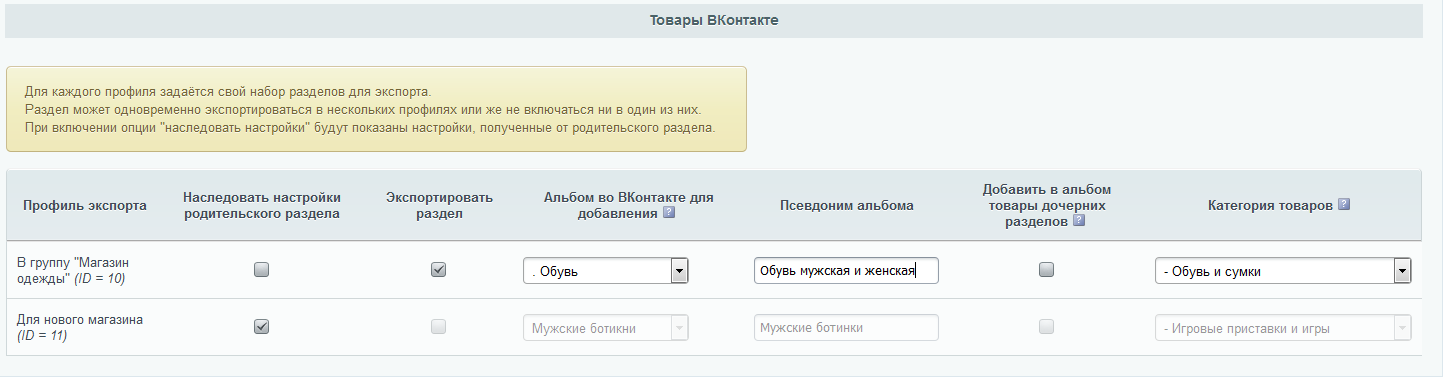
По умолчанию разделы наследуют настройки от родительского. Поэтому вам достаточно включить в экспорт корневой раздел, а все дочерние добавятся автоматически.
Дочерние разделы, которые вы не хотите добавлять во ВКонтакте, можно легко исключить отдельно.
Для каждого профиля задаётся свой набор разделов для экспорта. Раздел может одновременно экспортироваться в нескольких профилях или же не включаться ни в один из них.
У каждого раздела имеется несколько настроек:
Наследовать настройки — указывает, использовать собственные настройки или брать их от родительского раздела. По умолчанию настройки наследуются.
Экспортировать раздел — если выключить — раздел и все дочерние будет исключён из экспорта.
Альбом для добавления — по умолчанию на основе каждого раздела создаётся альбом во ВКонтакте.
Если указать здесь альбом, отличный от текущего, товары будут добавлены в него, альбом для текущего раздела не будет создан.
Псевдоним альбома — позволяет при создании альбома использовать любое имя, если не устраивает стандартное.
Добавить в альбом товары из дочерних разделов — облегчает группировку товаров по альбомам.
Если включить эту опцию — товары всех дочерних разделов будут добавлены в текущий. Альбомы для дочерних разделов не будут созданы.
Категория товаров — данная настройка является обязательной для добавления товара, однако на текущий момент она никак не влияет на его отображение во ВКонтакте. Категории выбираются из фиксированного списка.
Категорию для каждого раздела можно не указывать, в таком случае будет использоваться значение по умолчанию из настроек профиля экспорта.
После выбора всех разделов, которые вы хотите экспортировать, можно переходить непосредственно к обмену.
Запуск экспорта вручную или в автоматическом режиме
Настройки и запуск обмена
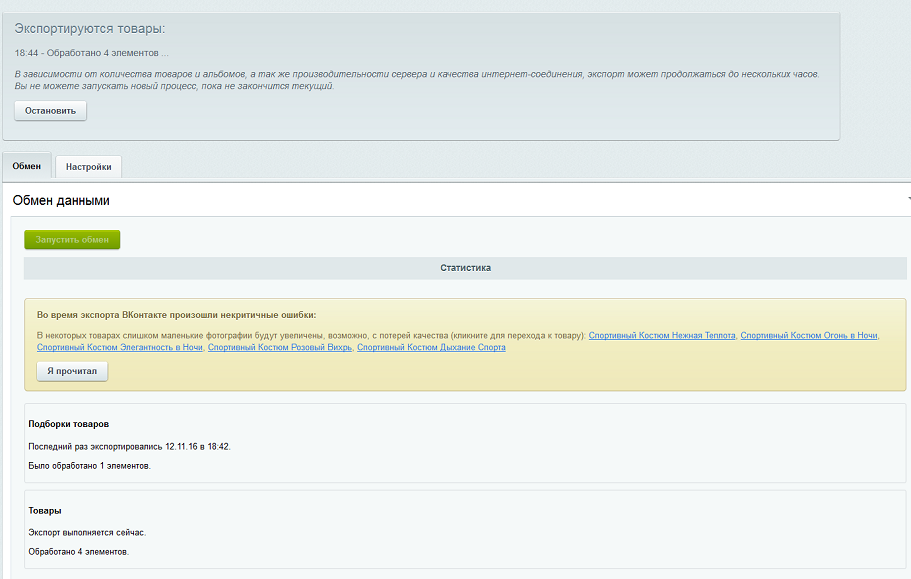
Запуск экспорта осуществляется с вкладки "Обмен" в настройках каждого профиля экспорта. В стандартном режиме вам нужно нажать только одну кнопку, система создаст сначала альбомы, а затем добавит в них товары.
Для частичного обмена (например, вы изменили только фотографии разделов, но не товары в них) вы можете использовать дополнительные режимы экспорта и добавлять товары и альбомы по отдельности, а также удалять элементы из магазина.
Ход выполнения
Процесс обмена выполняется пошагово, за один обрабатывается количество элементов, указанное в настройках. В процессе экспорта вы будете видеть статистику хода выполнения, цифры обновляются на каждом шаге.
Все ошибки во время экспорта выводятся сообщениями в админской части. Также отображается статистика прошлых или текущего экспорта.
Если вы случайно закроете страницу, то состояние экспорта будет сохранено, и при следующем открытии он начнётся заново. Экспорт завершается либо после обработки всех элементов, либо вручную, по кнопке "Остановить".
Особенности
Магазин ВКонтакте имеет некоторые особенности и ограничения, которые нужно учитывать:
Лимиты товаров и альбомов
Максимальное количество товаров — 15000. Максимальное количество альбомов — 100. Если во время экспорта будет превышен этот лимит — обмен завершится, и вы получите сообщение об ошибке.
Выбор изображений
Для каждого товара можно добавить одно главное изображение и 4 дополнительных. Основное изображение является обязательным, при его отсутствии товар не будет добавлен, а вы получите сообщение об ошибке.
Изображения для товаров выбираются из полей "Картинка для анонса", "Детальная картинка". Если заданы торговые предложения — их изображения также используются.
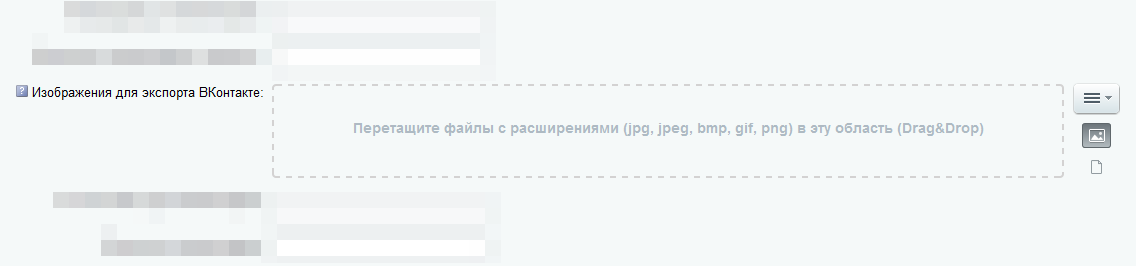
Кроме того, создаётся специальное свойство "Изображения для экспорта ВКонтакте", картинки, добавленные в него, имеют больший приоритет и используются в первую очередь.
Данная настройка создана для того, чтобы вы могли использовать специальные изображения для продвижения в соц.сетях.
Для каждого альбома добавляется одно титульное изображение. Альбом может быть добавлен и без изображения, но при его отсутствии вы получите сообщение об ошибке.
Картинка для альбома выбирается из поля "Изображение".
Размеры изображений
Титульная картинка альбома должна иметь размер минимум 1280*720 пикселей, сумма размеров длины и ширины не должна быть более 14000,
а размер файла не должен превышать 50MB.
Изображения для товара должны иметь размер минимум 400*400 пикселей, сумма размеров длины и ширины не должна быть более 14000,
а размер файла не должен превышать 50MB.
Минимальные и максимальные ограничения проверяются при экспорте, неподходящие картинки отбрасываются.
Кроме того существуют особенности обрезки титульного изображения для товара.
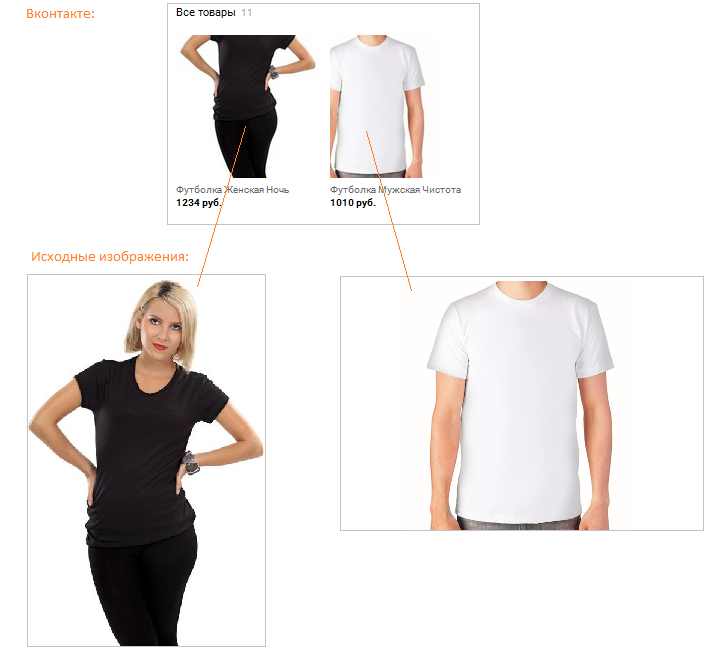
ВКонтакте использует для отображения максимально возможную квадратную область, начинающуюся из нижнего правого края изображения:
Результатом такой обрезки становится то, что практически все прямоугольные изображения теряют свой товарный вид после экспорта.
Для этих целей при настройке профиля для экспорта в каждом товаре создаётся отдельное поле для картинок для магазина ВКонтакте.
Мы рекомендуем использовать специально подготовленные квадратные изображения, чтобы ваши товары смотрелись максимально привлекательно.
Новые уведомления
Автокомпозитный сайт
Уникальная технология позволит ускорить скорость загрузки страниц вашего сайта.
Оцените решение Маркетплейс
Вы используете решение Информационные блоки, инструменты (asd.iblock). Поделитесь своими впечатлениями.
Что понравилось? Есть ли замечания? Ваш отзыв очень важен для нас!
Оцените решение Маркетплейс
Вы используете решение Копирование свойств инфоблоков (o2k.propcopy). Поделитесь своими впечатлениями.
Что понравилось? Есть ли замечания? Ваш отзыв очень важен для нас!
Оцените решение Маркетплейс
Вы используете решение Модуль o2k.sitecore (o2k.sitecore). Поделитесь своими впечатлениями.
Что понравилось? Есть ли замечания? Ваш отзыв очень важен для нас!
Резервное копирование
Всего: 4 ГБ
Доступно: 4 ГБ
0%
Не выполнялось.
Сканер безопасности
Сканирование выполнялось очень давно либо не выполнялось вовсе
Обновления
Версия системы 26.600.0 Система не обновлялась.
Проактивная защита
Защита включена. Отражено попыток вторжения за 7 дней: 2
Эта установка предназначена для разработки на базе продукта "1С-Битрикс: Управление сайтом". Она не должна использоваться в качестве рабочего (боевого) сайта.




 KISLOROD
ул. Гражданская, 119 б
8 800 77 55 127